

در سایت مارمولک مطلبی راجع به اینکه لینکدونی سایت مارمولک رو در یاهو مسنجر ببینین وجود داره. (link)
جریان فیلتر شدن سرگردون رو هم میدونید (link).
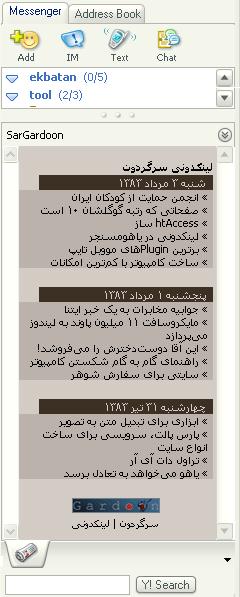
ما هم تصمیم گرفتیم – با استفاده از مطلب مارمولک – فعلا امکان اینکه بتونین لیندونی سرگردون رو در یاهو مسنجر ببینین، ایجاد کنیم.
برای اینکه بتونین لینکدونی سرگردون رو در یاهو مسنجرتون ببینین، بایستی فایل زیر رو دانلود کنید :
پس از دانلود، این فایل رو اجرا کرده و دقیقا همانند آنچه که مارمولک گفته، عمل کنید.
حاصل کار همانند عکس زیر است :
اگر فایلی رو که دانلود کردید، در یک ادیتور (مثل notepad یا EmEditor … ) باز کنید، آنچه در زیر آمده رو میبینین :
2:
3: [HKEY_CURRENT_USER\Software\yahoo\pager\View\YMSGR_SarGradoon]
4: “content url”=”http://linkdooni.gardoon.net/yahoo.php”
5: “Display Bmp”=”YView\\headlines.bmp”
6: “Display Name”=”SarGardoon”
7: “Stat Letter”=”S”
8: “default”=dword:00000004
9: “MinHeight”=dword:0000001e
10: “PreferHeight”=dword:00000179
11: “Resizable”=dword:00000001
کلماتی که با چاپ سیاه (Bold) نمایش داده شده، مواردی هستند که شما با تغییر آنها میتوانید صفحهی مورد نظرتون رو در یاهو مسنجر نمایش بدید. شمارهی خطوط برای راحتی کار دراین مطلب اضافه شده.
خط شمارهی 3، نام Content tabای رو که در رجیستری ویندوز شما ذخیره میشود، نشان میدهد.
یاهو مسنجر در هنگام نصب، تمامی امکانات خود رو در شاخههایی با مسیر مشخص، در رجیستری ویندوز ثبت میکند. در واقع مسیر [HKEY_CURRENT_USER\Software\yahoo\pager\View\YMSGR_NAME]، آدرس محلی هست که Content tabهای یاهو مسنجر، با اسمشون – که در اینجا با NAME مشخص شده – ذخیره میشوند. من دراین فایل بجای NAME، SarGardoon رو گذاشتم.
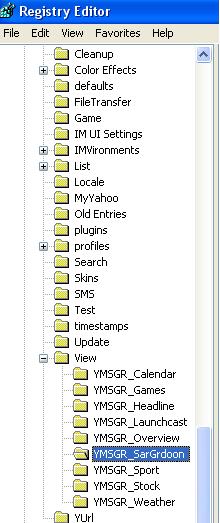
صفحهای که شما میخوایید در مسنجرتون نمایش داده شود، ازین سیستم تبعیت میکند.
خط شمارهی 4، آدرس صفحهی مورد نظرتون رو نشان میدهد. که این صفحه میتواند ثابت(static) یا پویا (Dynamic) باشد. حتی شما میتونین آدرس یک سایت رو در این وارد کنید. ولی به دلیل ایجاد اسکرول (Scrol) افقی، چیز جالبی درنمیاد.
خط شمارهی 5، نام آیکونای هستش که شما برای content tab صفحهی مورد نظرتون استفاده میکنید. من برای لینکدونی سرگردون، از این آیکون استفاده کردم :

این آیکونها همگی در فولدری به نام YView در مسیر Yahoo!\Messenger\YView قرار دارند. در این فولدر 12 آیکون وجود داره که هرکدام برای یک content tab یاهو مسنجر استفاده شده.
شما میتوانید با طراحی یک آیکون در سایز (height=24 و width=24) طراحی و اون رو به فرمت بیتمپ (.bmp)، در فولدر مذکور (YView) ذخیره کنید. سپس با وارد کردن نام آن آیکون در محل ذکر شده، دارای content tab ای با آیکون مختص به خود باشید. اما بایستی این آیکون رو به همراه فایل رجیستری، برای دیگران ارسال کنید تا آنها پس از ذخیرهی آن آیکون در فولدر مذکور، بتوانند در مسنجرشان، content tab شما رو با آیکون طراحی شده توسط شما ببینند.
خط شمارهی 6، نام content tab شما در یاهو مسنجر را نشان میدهد. که بهتر است این نام مثل نامی باشد که در رجیستری شما ذخیره شده. این نام در لیست content tabهای یاهو مسنجر، نمایش داده میشود. SarGardoon، نامی هستش که من برای این tab استفاده کردم.
و خط شمارهی 7، حرف اول نامی رو که برای content tab خود در نظر گرفتهاید نمایش میدهد.
مطالب مرتبط:




11 Comments
Comments are closed.
آقا دمتون گرم عجب چيزه باحالي بود… 🙂
با سلام خيلي جالب مي نويسي در ياهو مسنجر اضافت كردم موفق باشي . يه لوگو هم تو سايتم برات راه انداختم و بهت لينك دادم .
چه جالب..
سلام
بنده ميخواهم دراركات حضورداشته باشم. آيا امكانش هست كه براي من دعوت نامه بفرستيد؟
خيلي متشكر خواهم شد
موفق باشيد
سلامhttp://paid2click.8m.com/ptc.html
بسيار شيوا و روان و غني مينويسيد.بلاگر مثل شما نديده ام.موفق باشيد.بهتان لينك دادم شما نيز بدهيد
سلام آقااين كارتان خيلي باحال است ولي من دراصفهان زندگي مي كنم ولي هرچي اينترنت گرفتم وبلاگتان فيلترنبود!!!!!موفق باشيد.دايي البرز
سلام
خسته نباشيد
ميخواستم اول از سايت زيبا و مفيدتون تشكر كنم
بعد بگم كه من به شما لينك دادم
شما هم اگر كه زحمتي نيست سري به وبلاگ من بزنيد اگر كه خوشتون اومد به من لينك بديد
خيلي ممنون
منتظرم
باي
خيلي خوبه سايت شما من افشين 13 ساله از اردبيل من دانود ياهو مسنجر جديد و ميخوام
ذشاشمثئسليبنزعٍإثلبمسشثغ7بفشسثمق78شسهعلفصهBYeeeeeeee
سلام سايت خيلي خوبي داريد ولي من از اين آموزش تون هيچي نففميدم
ممنون